
AMD 显卡 ComfyUI + ROCm 7 + PyTorch 安装指南
适用环境: Windows 11 + AMD 显卡
更新日期: 2026-03-17
前言
贴主前几年购入的7800xt,本来是用于打游戏的.奈何抵挡不住一句话,
“NSFW”是第一生产力
原先是打算在网络上找一些三方的生图api或云算力,但仔细想想又觉得不是很划算。故而开始了折腾amd的生图之路。
目录
环境准备
硬件要求
- AMD 显卡(支持 ROCm 的型号,如 RX 7000 系列)
- 这里注意一下,需要查看一下rocm7官方支持的型号,我之前看是从算力MI到消费级 9000系列和7000系列都支持。
- Windows 11 操作系统
软件准备
- AMD 官方驱动清理工具:
cleanup.exe - AMD 最新显卡驱动
- Python 3.12 或 3.13
- ROCm 7 SDK
- PyTorch 及相关库
驱动清理
步骤 1:下载清理工具
下载 AMD 官方驱动清理工具:
下载链接:https://www.amd.com/en/resources/support-articles/faqs/GPU-601.html
步骤 2:清理已有驱动和残留
这里有分歧,网络上大多教程会写
进入安全模式

1. 按 `Win + I` 打开设置
2. 进入 **系统 > 恢复**
3. 点击 **高级启动 > 立即重新启动**
4. 选择 **疑难解答 > 高级选项 > 启动设置 > 重启**
5. 按 `F4` 进入安全模式
6. 在安全模式下运行 `cleanup.exe`,清空所有 AMD 显卡驱动及残留文件。
7. **重要:** 清理完成后重启进入正常模式。
——————————————
但贴主实际运行下来。
从我上文粘贴的下载链接打开会自动帮你进入安全模式并自动运行cleanup
若环境和我一致,可以参考我的操作流程。
驱动安装
步骤 1:安装 AMD 显卡驱动
下载并安装最新版 AMD 7800XT显卡驱动:
下载链接:(https://www.amd.com/en/support/downloads/drivers.html/graphics/radeon-rx/radeon-rx-7000-series/amd-radeon-rx-7800-xt.html)
这里仍然注意,amd显卡驱动和英伟达类似,有两种安装方式。
1.
	在下载AMD驱动页面 :https://www.amd.com/en/support/download/drivers.html
	直接安装windows10/11 Drivers自动选择显卡型号驱动安装
2.
	在页面下方的搜索框完整输入RX 7800XT进行搜索

贴主没有过多尝试,不知道具体区别,这里留给佬友自行尝试。
步骤 2:安装 HIP 驱动
HIP 是 ROCm 里的编程接口/开发模型;HIP SDK 是把这部分能力连同必要运行时和工具打包出来的开发套件。 这里贴上GPT的回答,仅做参考,实则贴主也不懂。
下载并安装 HIP SDK:
下载链接:https://www.amd.com/zh-cn/developer/resources/rocm-hub/hip-sdk.html
安装完成后重启系统。
这里另外需要额外注意的地方是,前文提到hip是rocm的一部分,所以这里需要严格参照目标rocm版本选择进行hip-sdk的驱动下载,以免出现版本不匹配导致后续运行生图时出现掉驱动、爆显存等情况(贴主之前胡搞的时候已经爆了好几次了,差点以为显卡broke了)
至于显卡型号如何对照rocm版本。
首先如果是走rocm7新版本的,可以参考:https://rocm.docs.amd.com/projects/radeon-ryzen/en/latest/docs/compatibility/compatibilityrad/windows/windows_compatibility.html
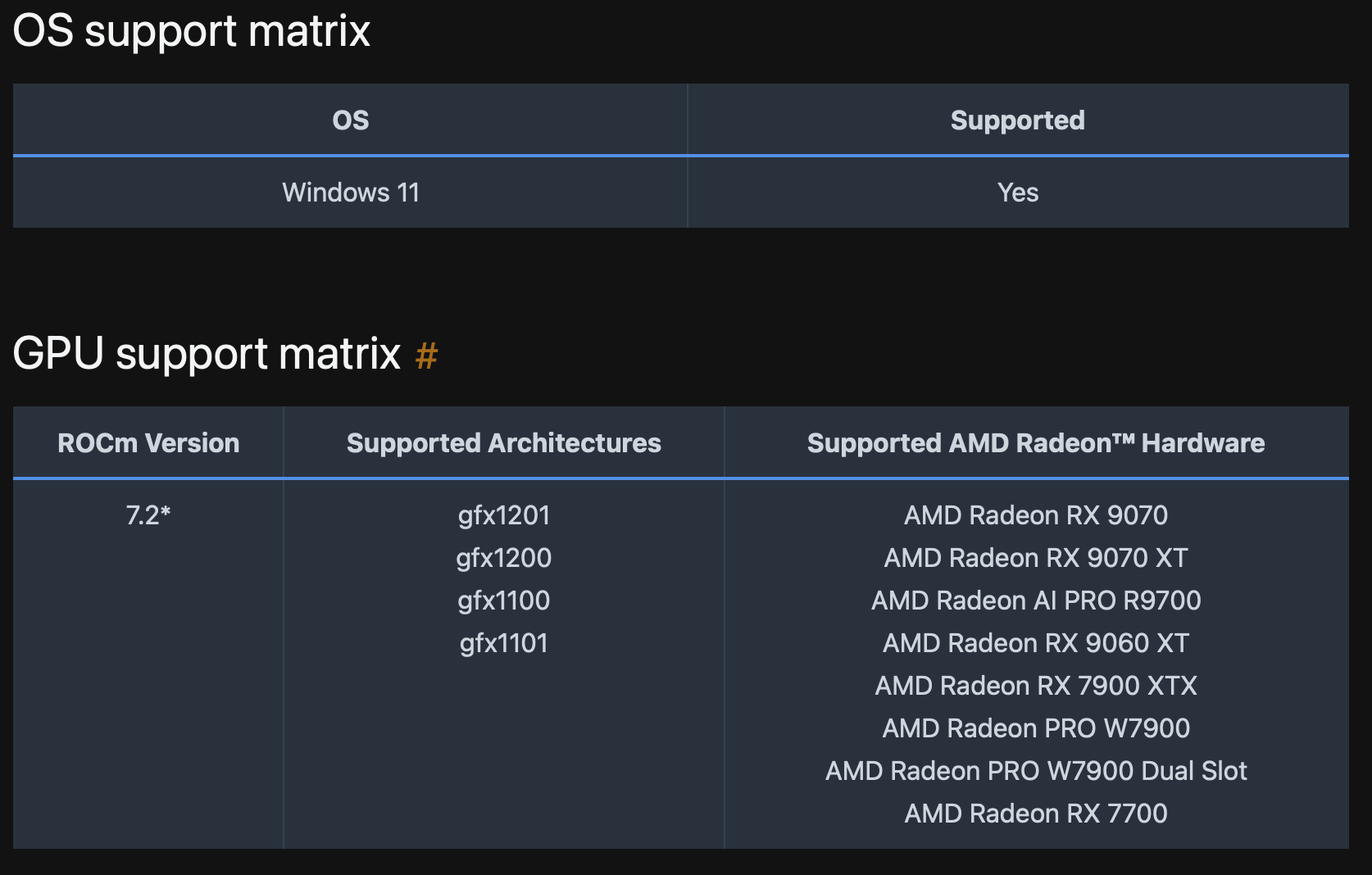
如果是6000系列及以前,参考:https://rocm.docs.amd.com/en/latest/compatibility/compatibility-matrix.html#past-rocm-compatibility-matrix
这里贴上不完整的参考图.
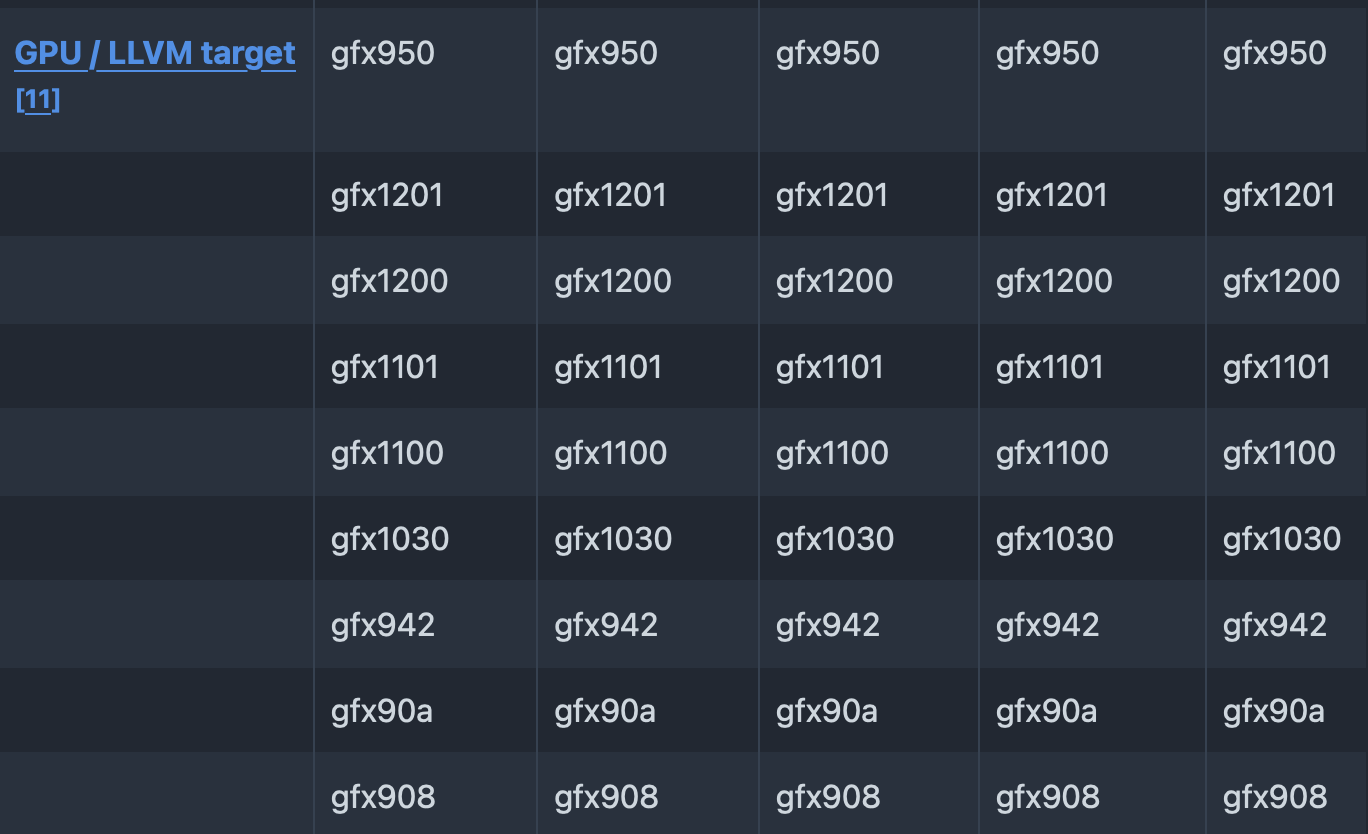
但是这里注意一点,rocm6有多个版本,如何选择最稳定最适合的版本对应你的显卡型号,这个贴主也不知道.
可以根据你的显卡型号看看其他人用的什么版本(毕竟俺是7800xt,玩玩rocm7
而且如果这里没有出现你的gpu架构型号,也不打紧。就像我的7800xt没有出现在rocm7.2版本支持的列表里。但是网上或github中有技术高手打包的7800xt适配的rocm7.2,所以不安装官方的也没事。
Python 环境配置
方案 A:Python 3.13 + 虚拟环境(推荐)
这里推荐这么做是因为,我就是这么做的
实际不然,主要是后续会需要安装rocm-core及周边环境,以及torch-rocm7等相关文件,最好是虚拟隔离环境,安装错了直接给文件夹删了就行。
1. 安装 Python 3.13/ 3.12(记住版本
下载链接:https://www.python.org/downloads/release/python-3130/
安装时勾选 Add Python to PATH。
2. 创建虚拟环境
# 创建虚拟环境
python -m venv comfyui_env

# 激活虚拟环境
.\comfyui_env\Scripts\activate
 重要: 激活后,确认
 pip 指向虚拟环境:
where pip
# 输出应为:C:\path\to\comfyui_env\Scripts\pip.exe
这里多啰嗦一点,因为有些佬友电脑里有python,也有pip,在实际使用的时候,我这里出现了虚拟环境的变量引用到了系统变量里指定的pip地址,导致安装的时候安装错地方了,没有正确的安装到虚拟环境。
如果有相同状况的佬友,我的操作是直接卸载系统环境的pip,在虚拟环境中重新安装pip并install
ROCm 7 安装
在这一步开始前,非常感谢
GitHub - guinmoon/rocm7_builds: My own ROCm windows builds from TheRock repository for various architectures such as 680m, 780m, rx6600, etc. · GitHub
这位github的guinmoon作者,提供了windows环境下的rocm7环境及对应torch环境的包以供安装。
步骤 1:下载 ROCm 7 Core
https://github.com/guinmoon/rocm7_builds/releases
如图:
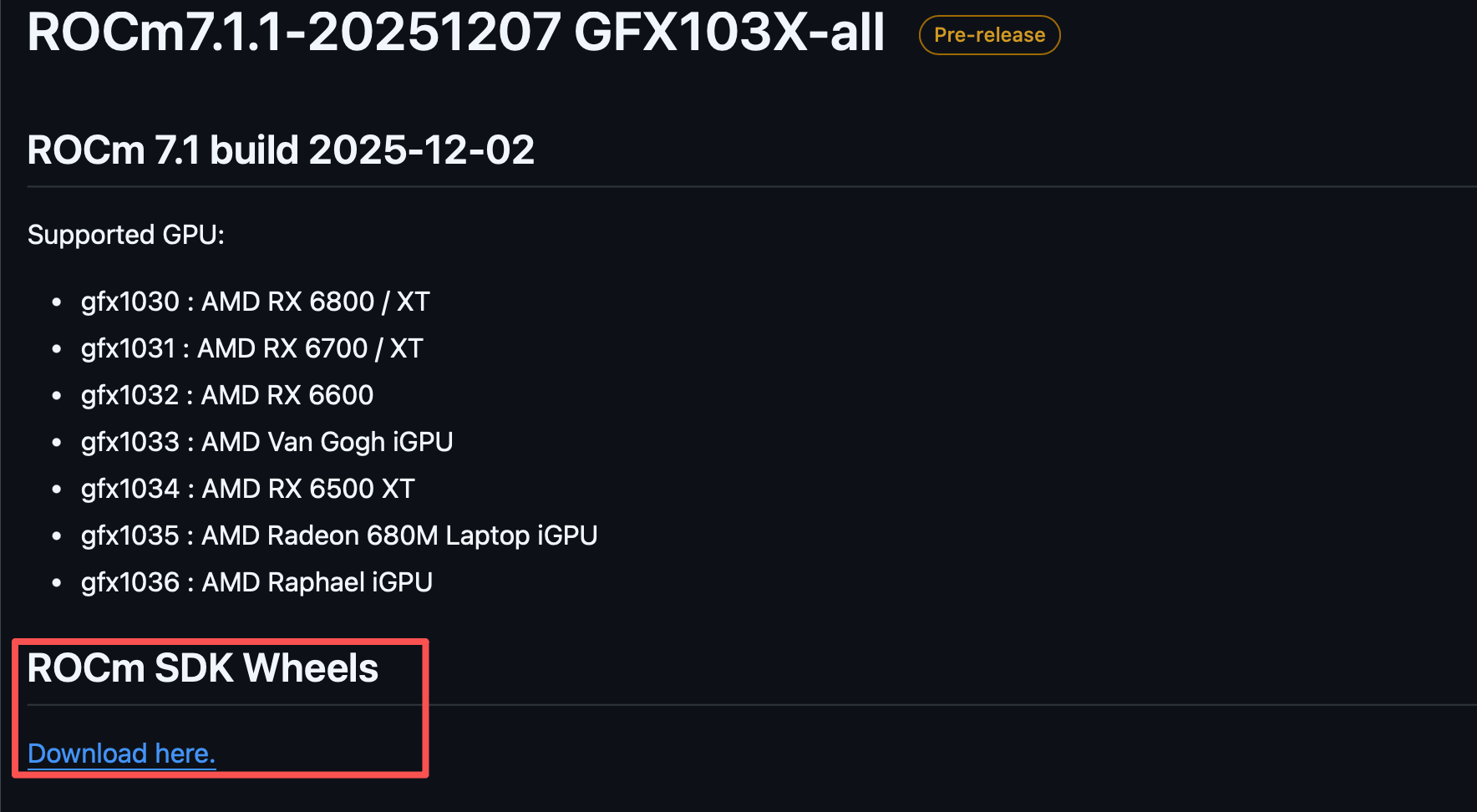
该链接进入后是一个google网盘。这里要注意需要对比的版本号。
1.图中supported gpu的型号, 如果不知道自己gpu型号可以下载gpu-z去查看,这里就不贴链接了
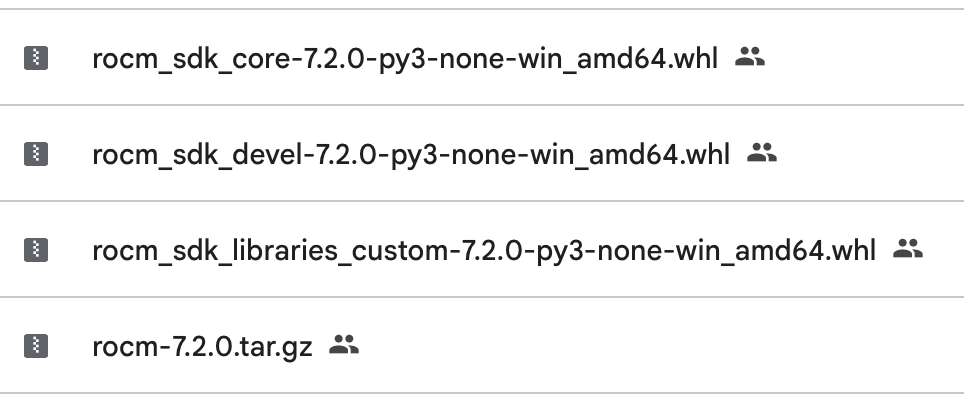
2.上文中安装的hip-sdk版本,这里要找有没有对应的rocm版本(这个仓库目前只有rocm7) 若有佬友安装的是rocm6版本,以同样的关键字或方式去搜索rocm6 windows whl文件即可。 最终确保得到的文件列表如图所示:
步骤 2:安装 ROCm 7
按顺序安装:
- ROCm 7 Core
- ROCm Tools
- 其他周边驱动
pip install "rocm-7.1.1.tar.gz" "rocm_sdk_libraries_gfx103x_all-7.1.1-py3-none-win_amd64.whl" "rocm_sdk_devel-7.1.1-py3-none-win_amd64.whl" "rocm_sdk_core-7.1.1-py3-none-win_amd64.whl"
这里注意,安装前将文件放在虚拟环境中,用虚拟环境的pip进行安装。
安装完成后,验证安装:
rocminfo
PyTorch 安装(关键步骤)
核心踩坑点
PyTorch 的 wheel 文件命名必须与系统平台标签匹配,否则会报错 “不适配当前平台”。
步骤 1:检查可用的平台标签
仍然在虚拟环境中,使用 pip debug --verbose 查看当前环境支持的平台标签:
pip debug --verbose
输出示例:
Compatible tags: 100
  cp312-abi3-win_amd64
  cp312-none-win_amd64
  ...
关键信息: 记录 cp312-abi3-win_amd64 这样的标签。
步骤 2:下载 PyTorch wheel 文件
从 上文的github release版本查找安装的rocm版本的 wheel 文件:
https://github.com/guinmoon/rocm7_builds/releases
如图:

下载的文件示例:
torch-2.9.1+rocmsdk20251203-cp312-cp312-win_amd64.whl
torchvision-0.20.1+rocmsdk20251203-cp312-cp312-win_amd64.whl
torchaudio-2.9.1+rocmsdk20251203-cp312-cp312-win_amd64.whl
步骤 3:修改文件名(关键)
这一步可做可不做,具体取决于你的pip 支持的平台标签,若对比一致则不需要修改。
问题: 下载的文件名是 cp312-cp312-win_amd64,但系统要求 cp312-abi3-win_amd64。
解决方案: 重命名文件,将 cp312-cp312 改为 cp312-abi3:
# 重命名 torch
ren torch-2.9.1+rocmsdk20251203-cp312-cp312-win_amd64.whl torch-2.9.1+rocmsdk20251203-cp312-abi3-win_amd64.whl

# 重命名 torchvision
ren torchvision-0.20.1+rocmsdk20251203-cp312-cp312-win_amd64.whl torchvision-0.20.1+rocmsdk20251203-cp312-abi3-win_amd64.whl

# 重命名 torchaudio
ren torchaudio-2.9.1+rocmsdk20251203-cp312-cp312-win_amd64.whl torchaudio-2.9.1+rocmsdk20251203-cp312-abi3-win_amd64.whl
或者手动修改文件名字也可以奥
步骤 4:安装 PyTorch
注意虚拟环境
pip install torch-2.9.1+rocmsdk20251203-cp312-abi3-win_amd64.whl
pip install torchvision-0.20.1+rocmsdk20251203-cp312-abi3-win_amd64.whl
pip install torchaudio-2.9.1+rocmsdk20251203-cp312-abi3-win_amd64.whl
步骤 5:验证安装
python -c "import torch; print(torch.__version__); print(torch.cuda.is_available())"
输出示例:
2.9.1+rocmsdk20251203
True
ComfyUI 安装
步骤 1:克隆 ComfyUI 仓库
git clone https://github.com/comfyanonymous/ComfyUI.git
cd ComfyUI
步骤 2:安装依赖
重要: 确保使用虚拟环境的 pip:
# 确认 pip 路径
where pip

# 安装依赖
pip install -r requirements.txt

pip install -r manager_requirements.txt
步骤 3:启动 ComfyUI
python main.py
访问 http://127.0.0.1:8188 即可使用。
常见问题与踩坑
问题 1:PyTorch 安装报错 “不适配当前平台”
原因: wheel 文件名中的平台标签与系统不匹配。
解决方案:
- 使用
pip debug --verbose查看支持的标签 - 重命名 wheel 文件,将
cp312-cp312改为cp312-abi3
问题 2:虚拟环境中 pip 指向错误
原因: 激活虚拟环境后,pip 仍指向系统全局 Python。
解决方案:
# 检查 pip 路径
where pip

# 如果路径错误,手动指定虚拟环境的 pip
.\comfyui_env\Scripts\pip.exe install <package>
问题 3:ROCm 未正确识别显卡
原因: 驱动清理不彻底或 HIP SDK 未安装。
解决方案:
- 重新在安全模式下运行
cleanup.exe - 确保安装了 HIP SDK
- 重启系统后运行
rocminfo验证
问题 4:ComfyUI 启动后无法使用 GPU
原因: PyTorch 未正确识别 ROCm。
解决方案:
# 验证 PyTorch 是否识别 GPU
python -c "import torch; print(torch.cuda.is_available())"

# 如果输出 False,检查 ROCm 和 PyTorch 版本是否匹配
总结
关键步骤回顾
- 驱动清理: 安全模式下使用
cleanup.exe彻底清理 - 驱动安装: 安装最新 AMD 驱动 + HIP SDK
- Python 环境: 推荐使用虚拟环境,确保
pip路径正确 - ROCm 7 安装: 按顺序安装 Core + Tools + 周边驱动
- PyTorch 安装: 使用
pip debug --verbose检查平台标签,重命名 wheel 文件 - ComfyUI 安装: 确保在虚拟环境中安装依赖
附录
版本信息
- Python:3.12 / 3.13
- ROCm:7.x
- PyTorch:2.9.1+rocmsdk20251203
- ComfyUI:最新版
- OS: Windows11
- CPU: AMD平台
- 再多啰嗦一句: 目前开源模型是否大多数可以支持rocm7,这个我目前无从确认,可以确定的是: ZImageTurbo novax1.5这两个目前是可以的。因为我只下载了这两个。
- 为啥会有这么一说,主要是之前跑的zluda方案,很多模型对于zluda转译cuda仍然有许多问题,所以也就有了这篇文章。
后话
若佬友对工作流相关有些疑问的话,再整理一下文档和资料,后续会有下一篇?不过就是那个可能就有关nsfw了,毕竟酒馆生图或claw生图还是挺爽的。 
噢差点忘记最重要的速度, zimage的真人风格图大概是30s-50s左右一张,若是nova二次元风格则在5s-15s之间。
祝各位佬友武运昌隆 

